共计 347 个字符,预计需要花费 1 分钟才能阅读完成。
中文 英文 韩语 日语
在 VM Virtualbox 的 ubuntu 设置共享文件夹
VM Virtualbox 不同于 VMware,无法直接通过复制粘贴方式将宿主机上的文件传输到虚拟机内,所以只能用【共享文件夹】的方式解决。
- 在宿主机上新建一个文件夹,这里我将文件夹命名为
ubuntu; - 在 VM Virtualbox 中依次点击【设置】-【共享文件夹】–【文件夹】-【新增】
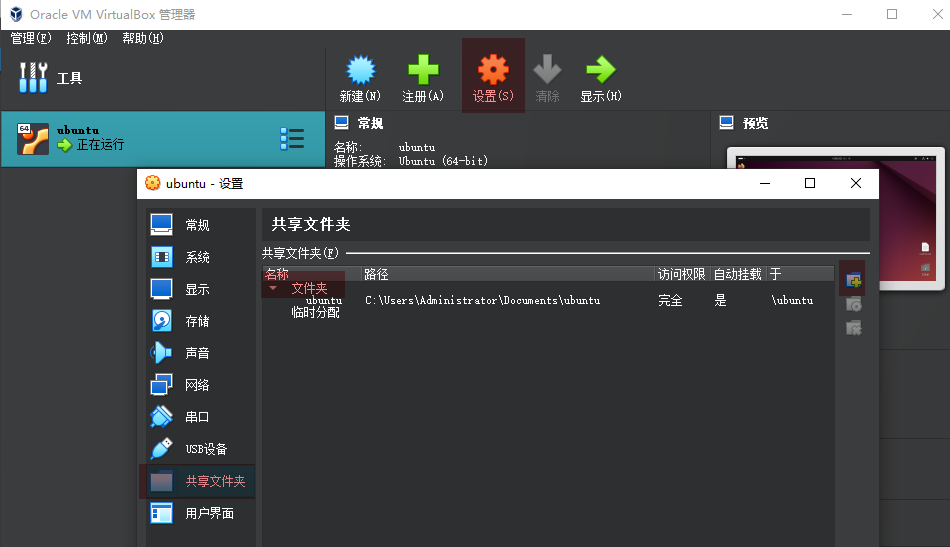
- 【共享文件夹路径】选定到刚刚新建的 ubuntu 文件夹,然后分别设置【共享文件夹名称】和【挂载点】;
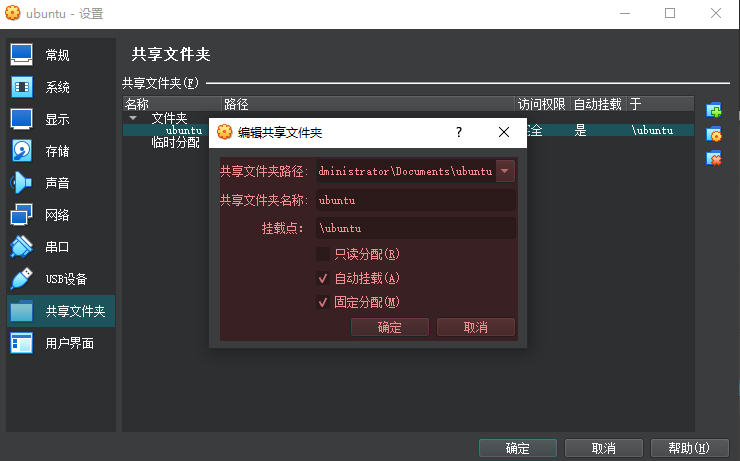
至此,宿主机的配置结束,接下来转到 ubuntu 虚拟机中:
- 打开【中端】,输入
sudo mkdir /ubuntu后回车,新建一个同名的文件夹;

- 在【中端】中输入
sudo mount -t vboxsf ubuntu /ubuntu建立挂载关系。
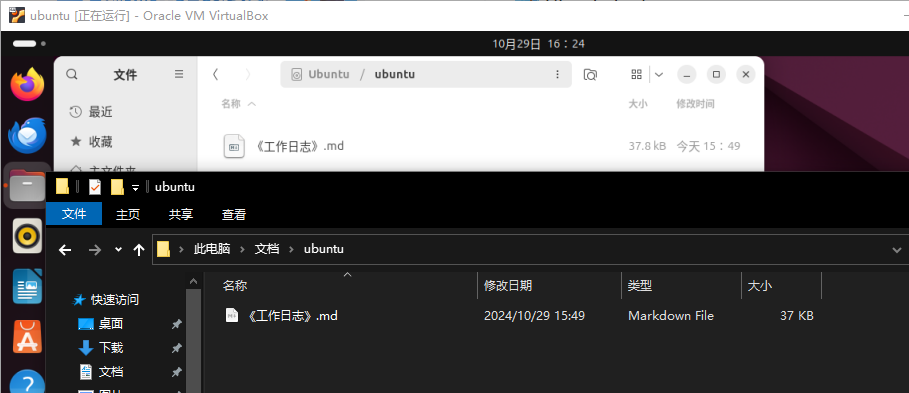
之后就可以在共享文件夹中传输文件了。
了解 一个 HR 的更多信息
订阅后即可通过电子邮件收到最新文章。
正文完